


 آمار مطالب
 آمار کاربران
 کاربران آنلاین
 آمار بازدید


بریدن تکه ای از آهنگ (Audio Trimmer)
به وسیله Audio Trimmer میتوانید تکه ای از آهنگ را جدا کرده و به عنوان زنگ موبایل و... استفاده کنید.
برروی برنامه راست کلیک کنید و از منوی Tools گزینه Audio Trimmer را انتخاب کنید. که اگر آهنگی در حال اجرا باشد اتوماتیک همان آهنگ برای بریده شدن اضافه میشود (یا در ورژنهای قدیمی تر برای اجرای این قابلیت بایستی به قسمت Convert Audio یا Record بروید
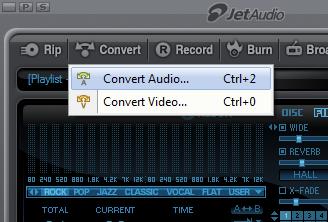
در قسمت پایین سمت چپ این پنجره ها گزینه ی Audio Trimmer را انتخاب کنید.
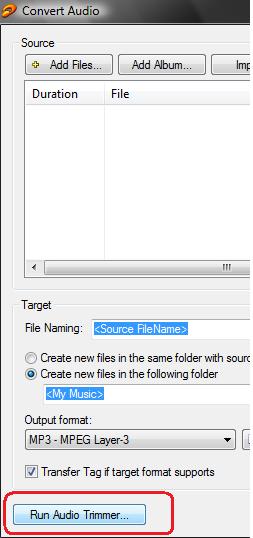
تا کادر زیر باز شود.
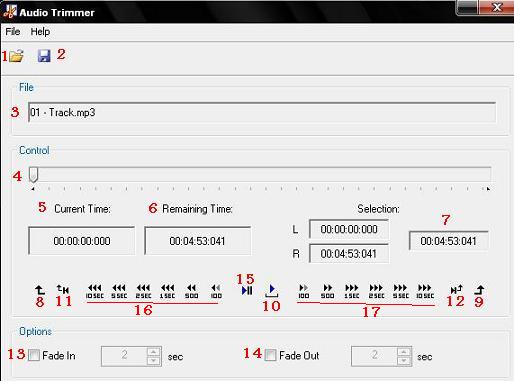
که شامل گزینه های زیر است
(1) بازکردن فایلی که میخواهیم قطعه ای از آن را جدا کنیم.
(2) ذخیره فایل بعداز اعمال تغییرات
(3) نام فایلی که درحال بریدن تکه ای از آن هستیم.
(4) حرکت برروی زمان آهنگ
(5) زمان گذشته از آن یا زمانی که درحال پخش آن هستیم
(6) زمان باقیمانده از آهنگ
(7) مقدار زمانی که میخواهیم از آهنگ جداشود.
(8) انتخاب زمان شروع عملیات بریدن آهنگ
(9) انتخاب زمان پایان عملیات بریدن آهنگ
(10) پخش قسمتی که از آهنگ بریدیم
(11) برگشتن به اول آهنگ
(12) رفتن به آخر آهنگ
(13) اعمال افکت Fade in و زمان آن(یعنی انتخاب میکنیم صدای آهنگ تا چندثانیه کم کم با صدای آروم شروع شده و به حالت عادی برسد.)
(14) اعمال افکت Fade Out وزمان آن(یعنی انتخاب میکنیم صدای آهنگ تا چندثانیه در انتهای آهنگ کم کم ملایم شده ودرنهایت تمام شود.)
(15) دکمه پخش و قطع آهنگ
(16) دکمه های عقب بردن آهنگ با مقدرازمانی متفاوت
(17) دکمه های جلوبردن آهنگ با مقدار زمانی متفاوت
روش بریدن آهنگ
وقتی آهنگ را از روی سیستم اجرا کردید.(بااستفاده از دکمه شماره(1))آن را پخش کنید وقتی به شروع زمان بریدن رسیدید دکمه شماره (8) را بزنید و صبر کنید تا به پایان زمان بریدن آهنگ برسید . آن وقت دکمه شماره (9) را بزنید
حالا میتوانید برای اطمینان بیشتر با استفاده از دکمه شماره (10) این تکه برش داده شده را گوش کنید و اگر تغییراتی احتیاج داشت با استفاده از جلو و عقب بردن آهنگ اعمال کنید.
و یا اگر میخواهید افکت ها را اعمال کنید (13 و 14) .
وقتی کار شما به پایان رسید بر روی دکمه شماره (2) کلیک کنید تا آن را ذخیره کنید.
در این صفحه در قسمت Output Filename شما نام فایل بریده شده را مینویسید. (یا نام پیش فرض را قبول میکنید) و در قسمت output Format فرمت خروجی آهنگ را انتخاب کنید و با استفاده ازدکمه Config کیفیت آن را تنظیم کنید.(معمولا فرمت خروجی را Mp3 و کیفییت آن را برروی Bitrate 128 قرار میدهند)
و حتی میتوانید Tag(اطلاعات مربوط به آهنگ ) را هم ویرایش کنید.
درنهایت دکمه Start رابزنید تا عملیات برش شروع شود.
***نام پیش فرض همان نام فایل است یا این تفاوت که در جلوی آن متن Trimmed اضافه میشود (یعنی این فایل بریده شده است.)


 عضویت سریع


